
ChatGPTの会話を、パソコンに保存
あの会話を、
あとから使える
自分の記録に。
調べものも、アイデアも、何度も練った文章も。
ArchiveExporter(アーカイブエクスポーター)は、
ChatGPTとの会話を手元に残すための無料の拡張機能です。
WindowsのChrome・Edge向け / β版(改良中)
Edgeでも同じストアから追加できます。Edgeでの入れ方
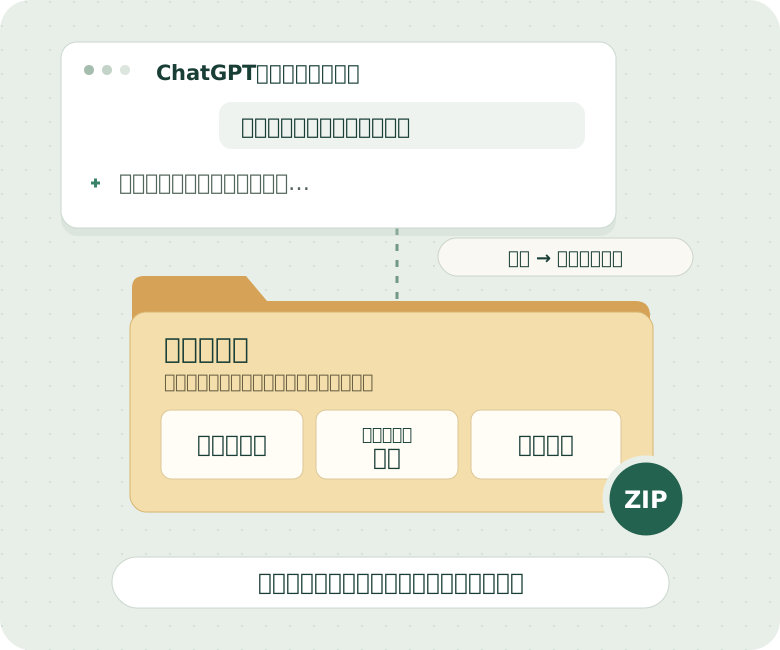
いつものChatGPTに、保存の道具を。「拡張機能」は、ブラウザーに便利な機能を足す小さなソフトです。
保存までの流れを見るこんなときに
会話が終わっても、役立つように。
探していた答えを、手元に。
調べものや学習の記録を、会話ごとに保存。あとからパソコンで本文を開いて確認できます。
やり取りと資料を、一緒に。
会話の本文に加えて、取得できた画像やファイルも保存。取得できなかったものは記録で確かめられます。
続きの相談に、持っていく。
保存した会話を新しいチャットへ添付して、相談の背景を伝えられます。複数の会話をひとつにまとめる機能もあります。
最初の保存まで
準備は一度。保存は、会話ごとに。
- 1
ブラウザーに追加する
Chromeウェブストアから追加して、ChatGPTのページを再読み込みします。拡張専用のアカウント登録やAPIキーは不要です。
- 2
保存するフォルダーを選ぶ
設定の「保存先を選択」で、たとえば「ドキュメント」内の「ChatGPT保存」を指定します。書き込みの許可もここで行います。
- 3
会話を開いて、抽出 → ダウンロード
回答が終わったら上部バーのエクスポートを開きます。「抽出を開始」で内容を準備し、結果を確認して「抽出をダウンロード」で保存します。
「抽出を開始」だけでは、指定フォルダーへの保存はまだ完了していません。
保存したあとは
読むための本文。
持ち運ぶためのZIP。
保存先に、会話のタイトルを付けたフォルダーができます。その中に本文・取得できた添付・取得状況と、それらをまとめたZIPが入ります。
ZIPは、複数のファイルをひとつにまとめたもの。保管したり、新しいチャットへ自分で添付したりするときに使えます。
保存した会話の読み方 →旅行の計画 フォルダー名の例
- conversation.md
- 会話の本文。メモ帳でも読めます。
- _attachments
- 取得できた画像や添付ファイル。
- 03_ACQUISITION.md
- 取得できなかったものなどの記録。
- 会話の名前… .zip
- 本文・添付・記録をまとめたファイル。
主なファイルの例です。このほか、索引や引き継ぎ用の文書も入ります。
データの扱い
会話の保存先は、あなたが選びます。
保存した会話やZIPを、拡張機能が開発者へ自動送信することはありません。新しいチャットへの添付も、自分の操作で行います。
会話や添付をChatGPTから取得するときは通信します。OneDriveなどの同期フォルダーを選んだ場合は、そのサービスの設定に従って同期されます。
プライバシーポリシーを読む →使う前に、知っておいてほしいこと
- 保存するのは、開いている会話の選択中の回答の流れです。全履歴の一括バックアップではありません。
- 期限切れの添付やChatGPTの画面変更などにより、取得できない場合があります。
- 改良中のβ版です。元の会話を削除する前に、必要な本文と添付が保存されているか開いて確かめてください。
よくある質問
はじめる前の、ちょっとした疑問。
無料で使えますか?
ArchiveExporterは無料で配布しています。ChatGPTの利用プランや通信にかかる費用は別です。β版として改良を続けています。
Edgeでも使えますか?
WindowsのEdge向けの導入手順があります。Chromeウェブストアの同じ掲載ページを開き、他のストアからの追加を許可します。Edgeの独自ストア版は公開していません。ストア版のEdge導入・実保存は確認中です。
スマートフォンやMacでも使えますか?
現在の案内対象はWindowsのデスクトップ版Chrome・Edgeと、ブラウザー版ChatGPTです。スマートフォン、Mac、ChatGPTの専用アプリでの利用は、この案内の対応対象に含めていません。
新しいチャットに、全部自動で引き継がれますか?
ZIPは自分で添付し、読み取ってほしい内容を伝えます。自動アップロードや自動要約は行いません。添付できる容量や、AIが読み取れる範囲は引き継ぎ先によって異なります。引き継ぎガイドもご覧ください。
「一部未取得・本文要確認」と出たら?
取得できなかった添付や、確認が必要な本文などがあるという案内です。保存先の「03_ACQUISITION.md」と「attachments.md」を確認してください。必要な添付は元のChatGPT画面から保存できる場合もあります。
まずは、短い会話ひとつから。
残しておきたい会話を、保存してみませんか。
追加から保存の確認まで、順番にご案内します。